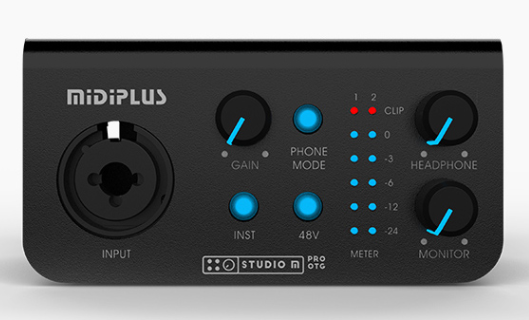
Midiplus声卡设置教程
Midiplus声卡设置教程及官方驱动下载地址
Midiplus声卡设置教程及官方驱动下载地址

Windows下安装showdoc前言本篇教程主要介绍如何在windows下安装showdoc 。 linux下的安装建议使用一键脚本安装:点此跳转下载软件windows下安装推荐使用phpStudy集成环境(如果你不用集成环境,请自身确认开启了”php-pdo-sqlite”和”php-sqlite3”扩展)。phpStudy集成环境下
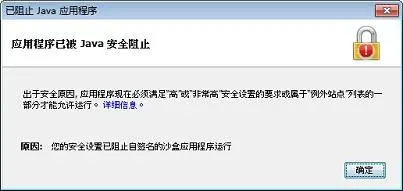
访问一些网站的时候,如果遇到“java applet安全设置已阻止自签名的应用程序运行”,其实很简单,那是因为java控制台的安全措施,只需要修改相应安全配置即可材料/工具winXP电脑Java方法1控制面板中双击打开Java2弹出界面中选择“安全”3在安全选项卡中选择“编辑站点列表”4点击“添加”按钮5输入访问的地址后点击确定6弹出一个
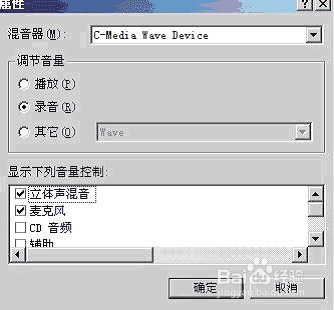
内放,也就是常说的一面放伴奏音乐,一面唱歌或说话。内放的具体设置如下:第一步,“回放”部分的设置:双击桌面任务栏右下脚的黄色小喇叭“打开音量控制”,查看界面上是否有麦克风(mic)一项,如果有,请不要静音,其他的也不要静音,以便能播放MP3、MIDI等音乐。如果没有,请依次打开标题栏的“选项”/“属性”,在“回放”或“播放”的“显示下列

内放或混音,或者叫内放混音,它是声卡上一个非常重要的功能,可以控制声卡输出背景声音和录音的伴奏声音。了解内放的功能是很有必要的,首先我们必须弄清楚声卡的"内放""混音""混响"的区别?经常有朋友在语音聊天室和他人聊天的时候,会遇到卡麦,有回音等现象,这种现象我们称之为内放或混音。不同声卡关闭内放或混音的的方法也会有所不同,如客所思在软件模

调音不求人,自己做大神!
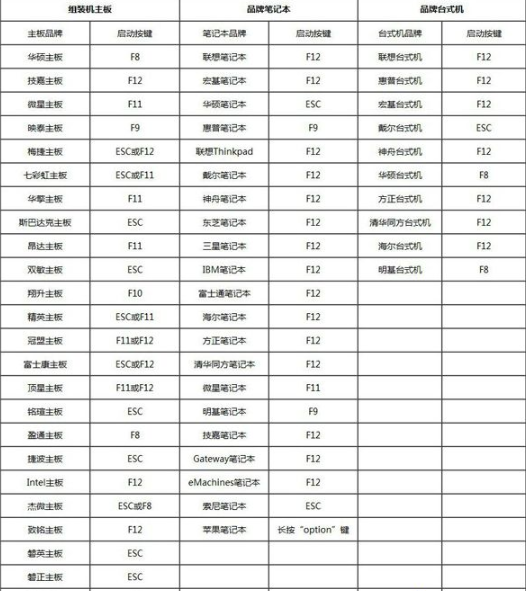
pe系统怎么进入的方法教程小白一键重装系统最新下载 官方下载 已通过安全下载52万下载|100%好评| 2023/4/7立即下载网盘下载用过u盘进行重装系统的都知道,pe系统是一种预安装环境,操作界面就跟win系统一样,可以看成是简化版的Windows系统,那么我们怎么进入其中呢,下面我们来看看看pe系统怎么进入的步骤教程,还有不懂的朋友
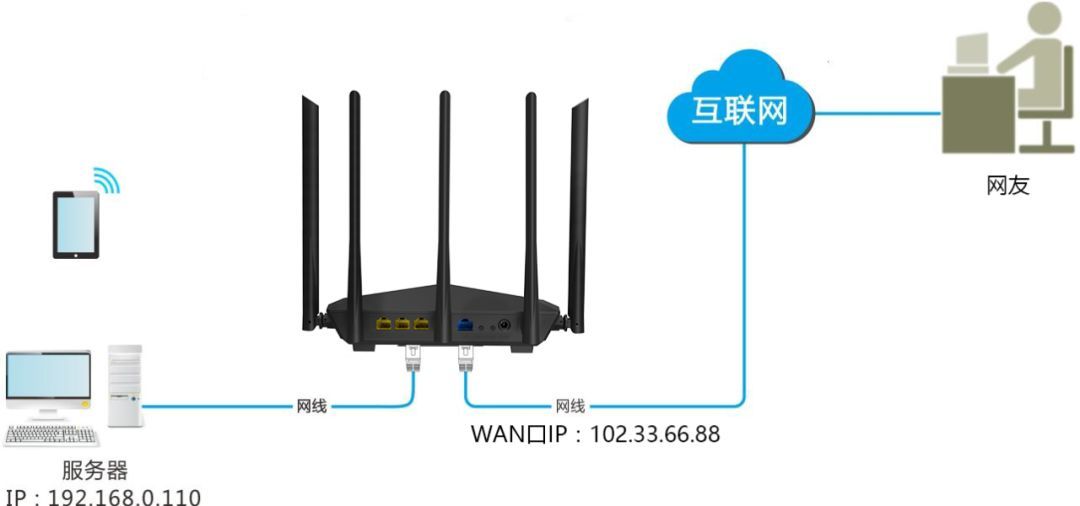
一般情况下,互联网上的用户不能访问路由器内网的服务器的资源,但如果用户希望互联网的用户能访问该服务器时,要怎么办呢?此时,端口映射(也叫虚拟服务器)功能就派上用场了,它可以把局域网服务器映射到互联网上,网上的用户通过【公网IP地址+端口号】就可以访问路由器局域网的资源。如局域网某一主机搭建了Web或FTP等服务器,设置虚拟服务器功能后,互
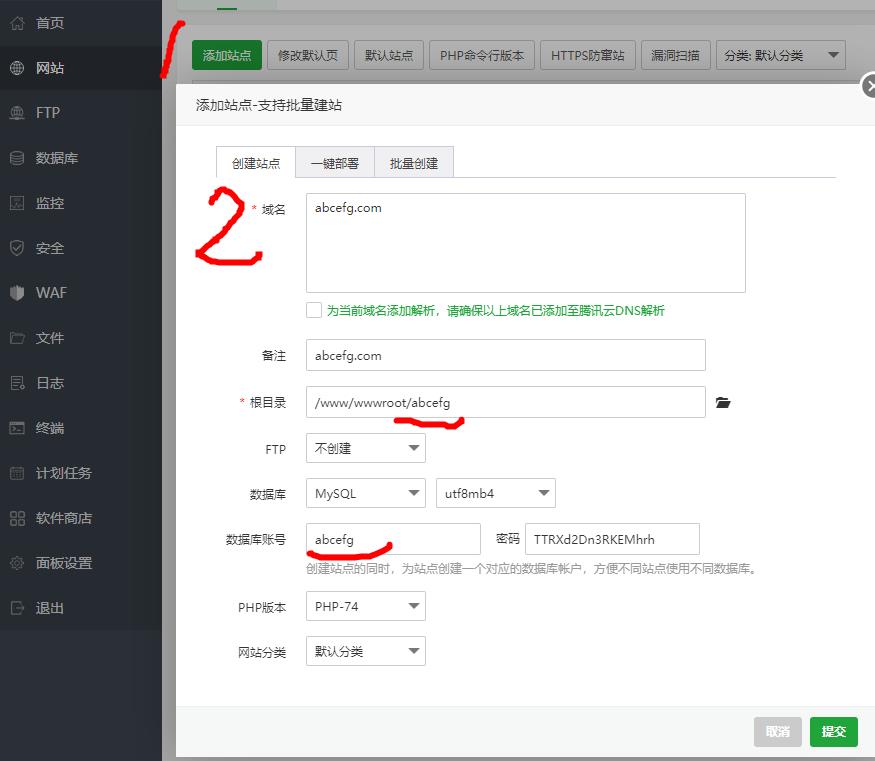
1、创建站点,在域名处输入自己的域名,注意根目录路径和数据库账号。2、注意根目录路径和数据库用户名。3、将网站文件上传到根目录路径下。4、将数据库导入。5、注意网站目录路径前后设置一致。6、申请证书文件,并保存。7、如果网站设置了伪静态,在此处也需要设置,否则网站内容链接打不开。8、如果网站打开提示无法链接数据库,需要复制数据库密码,在文

1. 宝塔面板安装教程如果您是新买的服务器,可以参考往期教程安装好宝塔环境。注意:当前安装方法与宝塔其他程序都不会冲突,可正常安装卸载等操作,不会影响原有环境。安装好宝塔环境后,打开宝塔面板,软件商店,找到Docker管理器并安装,此步骤需要等待两分钟。完成后,打开Docker管理器设置,获取镜像,输入baiyuetribe/kamifa